

Кратко для нетерпеливых: Командная строка (терминал) — это программа, в которой вы управляете компьютером не кликами мыши по значкам, а текстовыми командами. Сегодня через неё устанавливаются и запускаются почти все современные ИИ-помощники, скачиваются видео с сайтов и чинится система. Освоить базу можно за 10 минут.
Что вы узнаете из этой статьи
- Что такое терминал, CMD и PowerShell простыми словами
- Как быстро открыть консоль на Windows и macOS
- Как копировать и вставлять команды без ручного набора
- 7 главных команд для жизни и установки программ
- Почему возникает ошибка «не является внутренней или внешней командой»
- Правила безопасности: какие команды нельзя запускать вслепую
Что такое командная строка простыми словами?
Когда вы нажимаете мышкой на папку «Мои документы» или кликаете «Удалить», компьютер на самом деле выполняет текстовую команду. Графический интерфейс Windows или macOS — это просто красивая обёртка с кнопками и картинками, придуманная для удобства людей.
Терминал (или командная строка) — это способ общаться с компьютером напрямую, без красивых кнопок. Вы пишете текстом, что нужно сделать, нажимаете Enter, и система сразу выполняет приказ.
Аналогия из жизни
Представьте поездку в такси:
- Обычный интерфейс с мышкой — это вызов машины через приложение: вы тыкаете пальцем в карту, выбираете тариф и нажимаете яркую кнопку «Заказать».
- Терминал — это звонок диспетчеру, где вы коротко говорите: «Подача на Ленина, 10, комфорт».
Почему современные программы (особенно нейросети) всё чаще требуют терминал? Разработчики создают консольные версии первыми, потому что на рисование красивых кнопок уходят месяцы, а текстовый интерфейс работает быстро, не тормозит и легко запускается на любом компьютере.
CMD, PowerShell и Терминал: в чём разница?
Новички часто путаются в названиях. Давайте разберёмся один раз, чтобы не теряться в инструкциях:
| Название | Где встречается | Что это такое простыми словами |
|---|---|---|
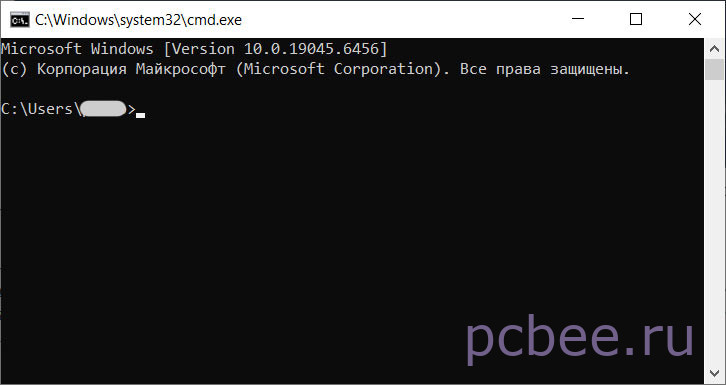
| Командная строка (CMD) | Windows | Классическая старая консоль Windows. Простая, но знает мало современных команд. |
| PowerShell | Windows | Современный и мощный «наследник» CMD (обычно с синим или чёрным фоном). Понимает сложные скрипты и команды установки. |
| Терминал (Terminal) | macOS, Linux и Windows 11 | Удобная «оболочка» с вкладками, внутри которой можно открыть и CMD, и PowerShell, и другие консоли. |
Главный совет: если в инструкции на Windows не указано иное, смело открывайте PowerShell или Терминал — они понимают 99% команд из современных гайдов. На Mac всегда используется встроенный Терминал.
💡 Одинаковые ли команды в чёрном CMD и синем PowerShell?
Для установки и запуска программ (git,npm,python,uv) команды пишутся абсолютно одинаково — никаких лишних символов добавлять не нужно. Разница появляется только при настройке системных переменных: например, в чёрном CMD пишутset ПЕРЕМЕННАЯ=значение, а в синем PowerShell —$env:ПЕРЕМЕННАЯ="значение".
Как открыть терминал за 5 секунд
Запомните по одному самому быстрому способу для вашей системы.
На Windows 10 и Windows 11
- Нажмите правой кнопкой мыши по кнопке «Пуск» (в левом нижнем углу или по центру панели задач).
- В открывшемся меню вы увидите два варианта (в Windows 11 вместо PowerShell может быть написано «Терминал»):
- Windows PowerShell — обычный режим. Подходит для большинства повседневных задач, запуска нейросетей и работы с файлами в ваших папках.
- Windows PowerShell (администратор) — режим с полными правами доступа к системе. Его нужно выбирать, если вы ставите программы глобально для всего компьютера (например, через
npm install -g) или меняете системные настройки.
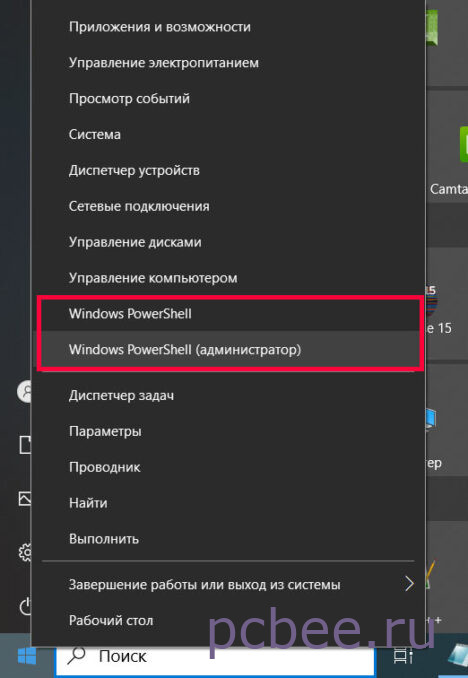
💡 Совет для новичков: если не уверены, какой вариант выбрать, начинайте с обычного Windows PowerShell. Режим администратора включайте только тогда, когда инструкция прямо об этом просит или обычный терминал выдаёт ошибку доступа (Access denied).
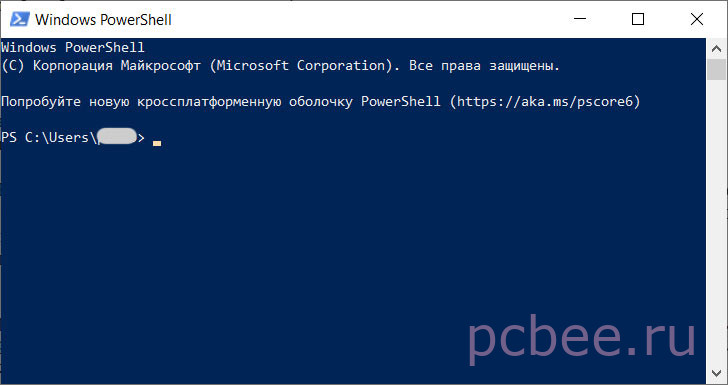
(Альтернативный способ для любой версии Windows: нажмите комбинацию клавиш Win + R, впишите powershell или cmd и нажмите Enter — откроется обычный режим. Если нужны права администратора, после ввода команды нажмите Ctrl + Shift + Enter вместо обычного Enter).
На macOS
- Нажмите комбинацию клавиш
Cmd + Пробел(откроется поиск Spotlight). - Начните вводить слово Терминал (или
Terminal). - Нажмите
Enter.
Как правильно копировать и вставлять команды
Главная ошибка новичков — попытка перепечатать длинную команду из статьи вручную. Одна лишняя точка, пробел или русская буква вместо английской — и команда выдаст ошибку.
Команды нужно только копировать и вставлять:

- В статье выделите нужную строку (или нажмите кнопку «Копировать» в правом углу блока с кодом).
- Переключитесь в окно терминала.
- Вставьте текст:
- В Windows (PowerShell / CMD): просто нажмите правую кнопку мыши в любом месте чёрного окна — текст вставится сам! Также работает сочетание
Ctrl + Shift + V(а в Windows 11 — и привычноеCtrl + V). - На macOS: нажмите
Cmd + V.
- В Windows (PowerShell / CMD): просто нажмите правую кнопку мыши в любом месте чёрного окна — текст вставится сам! Также работает сочетание
- Нажмите клавишу
Enter, чтобы запустить команду.
💡 Важно знать: если терминал просит ввести пароль (например, на Mac или Linux при использовании команды
sudo), при наборе пароля на экране не будут появляться ни буквы, ни звёздочки. Это не глюк, а защита от подглядывания. Просто введите пароль вслепую и нажмитеEnter.
Как устроена строка приглашения и что такое «текущая папка»
Когда вы открываете терминал, вы видите строчку, похожую на эту:
C:\Users\Ivan>Это приглашение командной строки. Оно показывает, в какой папке компьютера вы сейчас находитесь. В нашем примере терминал «смотрит» в папку пользователя Ivan.
Если вы запустите команду скачивания файла или создания проекта прямо сейчас, все новые файлы появятся именно внутри C:\Users\Ivan. Поэтому перед работой с проектами важно уметь переходить в нужную папку.
Базовые команды, которых хватит на 90% случаев
Эти команды работают одинаково (или почти одинаково) в PowerShell на Windows и в Терминале на macOS:
| Команда | Что делает | Пример использования |
|---|---|---|
cd | Переходит в другую папку (от англ. Change Directory) | cd Desktop — перейти на Рабочий стол. cd .. — вернуться на одну папку назад. |
ls (или dir) | Показывает список файлов и папок в текущем месте | Введите ls и нажмите Enter, чтобы увидеть, что лежит в открытой папке. |
mkdir | Создаёт новую папку (от англ. Make Directory) | mkdir my-project — создаст пустую папку с названием my-project. |
clear (или cls) | Очищает экран от старого текста, если в окне стало тесно | Введите clear, чтобы получить чистый лист. |
git clone | Скачивает проект с сайта GitHub на ваш компьютер | git clone https://github.com... — скопирует папку с программой. |
--version | Проверяет, установлена ли программа, и показывает её версию | python --version или node --version. |
Ctrl + C | Экстренно останавливает зависшую или запущенную программу | Нажмите эту комбинацию на клавиатуре, чтобы прервать процесс. |
Лайфхак для Windows: как открыть терминал сразу в нужной папке
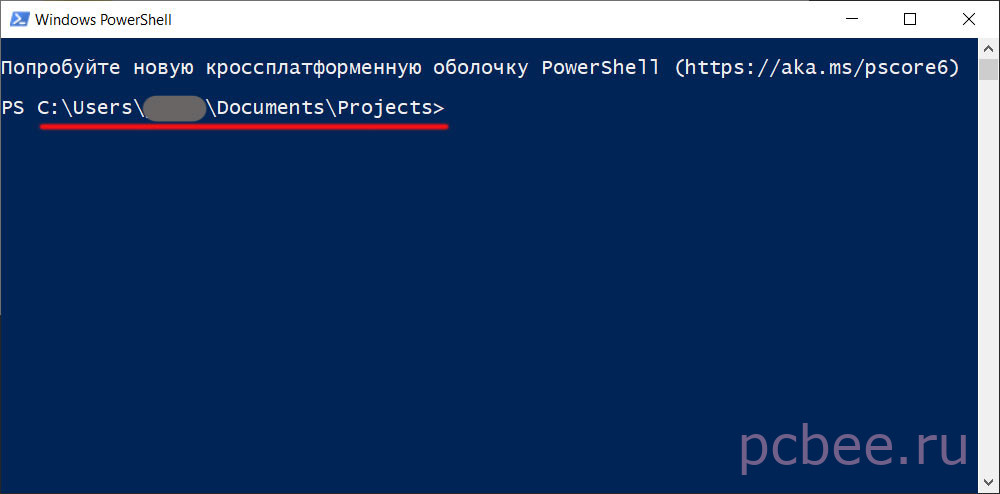
Чтобы не мучиться с командой cd и длинными путями вроде C:\Users\Ivan\Documents\Projects:
- Откройте нужную папку в обычном Проводнике Windows.
- Кликните мышкой в адресную строку сверху (где написан путь к папке).
- Напишите туда
cmdилиpowershellи нажмитеEnter.

Терминал откроется сразу внутри этой папки!
Главная ошибка новичков и как её лечить
Самая частая пугающая надпись, с которой сталкиваются начинающие:
'python' не является внутренней или внешней командой, исполняемой программой или пакетным файлом.(На английском: command not found или is not recognized as an internal or external command).
Что это значит простыми словами? Либо эта программа вообще не установлена на вашем компьютере, либо вы установили её минуту назад, а окно терминала забыли перезапустить.
Что делать:
- Закройте окно терминала и откройте его заново. После установки новых программ (например, Node.js, Python или Git) старое окно терминала ещё не знает, что на компьютере появилось что-то новое.
- Проверьте путь в системе (PATH). Если перезапуск не помог, возможно, при установке вы забыли поставить галочку Add to PATH. Подробнее о том, как исправить эту ошибку на примере Python, читайте в нашей инструкции: «pip» не является внутренней или внешней командой →.
Правила безопасности: чего делать нельзя
Терминал даёт большую власть над компьютером, и в нём нет кнопки «Отменить», как в Word. Соблюдайте три простых правила:
- Не запускайте команды с незнакомых сайтов вслепую. Мошенники иногда маскируют вредоносные скрипты под «активаторы» или «ускорители ПК». Копируйте команды только из проверенных статей и официальных страниц программ.
- Осторожнее с удалением. Файлы, удалённые через консоль (командами
rmилиdel), не попадают в Корзину — они стираются с диска навсегда. - Не бойтесь ошибиться с синтаксисом. Если вы опечатались в названии команды, компьютер ничего не сломает — он просто напишет красным текстом, что не понял вас, и будет ждать следующую команду.
Итог
Командная строка — это не «магия для хакеров», а обычный инструмент, который экономит массу времени. Теперь вы умеете открывать терминал, вставлять туда команды, переходить между папками и знаете, как исправить самую частую ошибку с перезапуском окна.
Эти навыки сразу пригодятся вам на практике — например, при настройке токенов в переменных окружения → или при подключении бесплатных моделей в Claude Code →
💬 А как прошло ваше первое знакомство с командной строкой? Какие команды или ошибки вызывают больше всего вопросов? Пишите в комментариях — разберём!

Будьте первыми - оставьте свой комментарий!